
Cómo buscar un nuevo doctor en la red
Con Get Care, puedes buscar doctores, especialistas, farmacias e instalaciones médicas que están dentro de la red. La herramienta está en la cuenta en inglés, pero esta guía te explicará cómo usarla para buscar proveedores de calidad que hablen español en tu área.
Nota:
Nuestro equipo de servicio al cliente puede ayudarte en cualquier momento durante el proceso. Llámanos al (855) 493-3247 o haz clic en el icono del sobre que aparece en tu cuenta de Collective Health para enviarnos un mensaje.
Cómo buscar un proveedor dentro de la red en la aplicación móvil de Collective Health

- Toca la pestaña de obtener atención médica (Get Care).
- Toca la barra de buscar proveedores y estimaciones de costos (Search for providers & cost estimations).
- Toca la pestaña de proveedores (Providers).
- En la barra de búsqueda ubicada en la parte superior, escribe en inglés el tipo de doctor que desea buscar. Mientras escribes, irán apareciendo los resultados. Haz clic en un resultado para filtrar doctores por esa especialidad.

A continuación te compartimos en español y en inglés los tipos de doctores más comunes:
- acupunturista = “acupuncturist”;
- quiropráctico/a = “chiropractor”;
- orientador/a = “counselor”;
- dermatólogo/a = “dermatologist”;
- otorrinolaringólogo/a = “ear nose throat (ENT)”;
- gastroenterólogo/a = “gastroenterologist”;
- doctor/a clínico/a = “general medicine”;
- ginecólogo/a = “gynecologist”;
- medicina general = “family medicine”;
- ginecólogo/a y obstetra = “OBGYN”;
- cirujano/a ortopédico/a = “orthopedic surgeon”;
- pediatra = “pediatrician”;
- fisioterapeuta = “physical therapist”;
- doctor/a de atención primaria = “primary care”;
- psicólogo/a = “psychologist”;
- psiquiatra = “psychiatrist”;
- atención de urgencia = “urgent care”.
- Antes de ver los resultados, aparecerá un recordatorio importante sobre la facturación. Toca el botón de entendido (Got it) para continuar. El recordatorio dice lo siguiente:

| Evita sorpresas en la facturación Hacemos lo posible para que los datos estén actualizados, pero a veces los/as doctores/as dejan de pertenecer a la red. Comprueba siempre que tanto los/as doctores/as como los establecimientos formen parte de la red.Verifica que tu plan cubre los servicios que vas a utilizar. |
Con respecto al paso número 1, en el momento de hacer una cita, puedes pedirle al proveedor que confirme si pertenece a la red. No olvides consultar si forma parte de la red de Blue Shield of California PPO Network.
Para comenzar con el paso 2, puedes revisar la información de cobertura que figura en este sitio web. Además, el proveedor puede confirmarte la cobertura una vez que tú informas el servicio que deseas utilizar.
- Para explorar los resultados de la búsqueda, toca el mapa o el recuadro blanco que contiene la información del proveedor.

Todos los proveedores del directorio informaron que están dentro de la red y aceptan el plan que tienes. Sin embargo, te recomendamos que siempre lo confirmes cuando acudas a la cita.
Si no se muestran resultados para tu área, en la pantalla verás lo siguiente:

Para encontrar resultados, desplázate por el mapa y busca en otras ubicaciones. También puedes reducir la cantidad de filtros para ampliar la búsqueda. A continuación, veremos los filtros.

- Selecciona el icono de las tres barras verticales con círculos para filtrar los resultados por idioma que habla el proveedor, género y disponibilidad para pacientes nuevos.
- Dentro del menú de filtros, toca la opción de género (Gender) para filtrar proveedores por:
- Todos los géneros (All genders)
- Masculino (Male)
- Femenino (Female)
- Toca el filtro de idiomas (Languages) para seleccionar los idiomas que deseas que hable el proveedor.
- Toca la opción de aceptar nuevos pacientes (Accepting new patients) para ver únicamente los proveedores que aceptan nuevos pacientes.
- Toca la opción de aplicar (Apply) para aplicar los filtros a tu búsqueda.
Cómo buscar un nuevo proveedor en wonderful.collectivehealth.com

- Haz clic en la pestaña de obtener atención médica (Get Care) en la parte superior de la pantalla.
- Debajo del tipo de búsqueda (Search type), selecciona la atención médica dentro de la red (In-network care).
- Debajo del nombre del/de la doctor/a (o especialidad) (Doctor name [or specialty]), haz clic en el recuadro blanco y, luego, selecciona ver todas las especialidades (Browse all specialties) en el menú desplegable. En el menú se mostrarán varios tipos de doctores/as. Haz clic en el que deseas buscar. A continuación, te compartimos en español y en inglés los tipos de doctores más comunes:
- acupunturista = “acupuncturist”;
- quiropráctico/a = “chiropractor”;
- orientador/a = “counselor”;
- dermatólogo/a = “dermatologist”;
- otorrinolaringólogo/a = “ear nose throat (ENT)”;
- gastroenterólogo/a = “gastroenterologist”;
- doctor/a clínico/a = “general medicine”;
- ginecólogo/a = “gynecologist”;
- medicina general = “family medicine”;
- ginecólogo/a y obstetra = “OBGYN”;
- cirujano/a ortopédico/a = “orthopedic surgeon”;
- pediatra = “pediatrician”;
- fisioterapeuta = “physical therapist”;
- doctor/a de atención primaria =
“primary care”; - psicólogo/a = “psychologist”;
- psiquiatra = “psychiatrist”;
- atención de urgencia = “urgent care”.
- Debajo de la ubicación (Location), escribe una dirección para buscar atención médica cercana (por ejemplo, la dirección de tu casa).
- Haz clic en la lupa para buscar.

- Para explorar los resultados de la búsqueda, haz clic en las ubicaciones del mapa o en la lista de doctores que aparece debajo del encabezado de proveedores dentro de la red (In-network providers).
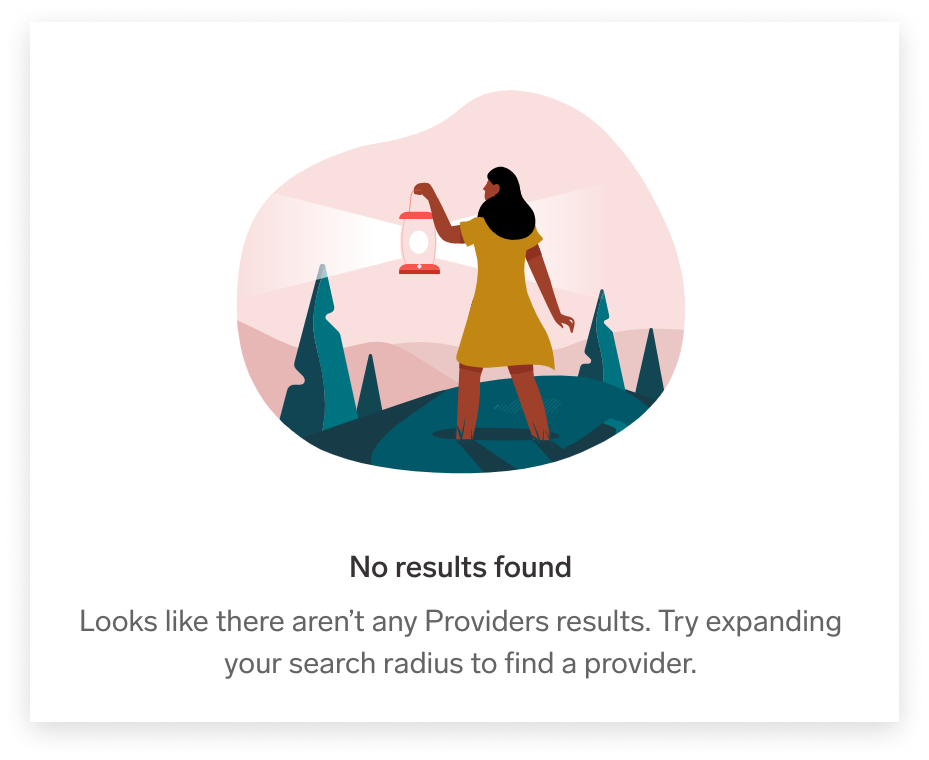
Si no se muestran resultados para tu área, en la pantalla verás lo siguiente
En estos casos, es posible que debas ampliar la búsqueda.
Para ello, utiliza el filtro de distancia (Distance) en el lado izquierdo la pantalla.
Haz clic en menú desplegable de distancia (Distance) para ampliar la distancia de búsqueda de 25 a 50, 75 o 100 millas.
- Haz clic en la casilla junto al texto de aceptar nuevos pacientes (Accepting new patients) para que los resultados incluyan únicamente a los/las doctores/as que aceptan nuevos pacientes.
- En el filtro de género (Gender), marca la casilla correspondiente si deseas que los proveedores sean de un determinado género: Masculino (Male) para doctores o Femenino (Female) para doctoras.
- En el filtro de idiomas (Languages), marca la casilla correspondiente al idioma que deseas que hable el proveedor.
Nota:
Haz siempre una doble comprobación para asegurarte de que el proveedor esté dentro de la red. Comunícate con el proveedor para confirmar que tanto el/la doctor/a como el establecimiento al que deseas acudir están dentro de la red y que tu plan cubre los servicios que te van a prestar.